Procédure d’installation du serveur CuisiOp
Tables des matières
- Microsoft SQL Server 2014 Express Edition with Advanced Serviced Service Pack 3.
- Une sauvegarde de votre base de données. L’extension de fichier standard est « .bak ».
OU
Les fichiers de la base de données à restaurer dont l’extension de fichier est « .mdf » et « .ldf ».
Cette étape est nécessaire seulement si le serveur SQL n’est pas installé sur le poste ou que l'instance KONOS_2005 n'existe pas.
- Aller sur la page dédiée de Microsoft pour télécharger :
Cliquer ici
- Cliquer sur le bouton Télécharger en ayant vérifié la langue (Français par défaut).
- Choisir la version « ExpressAndTools 64BIT\SQLEXPRWT_x64_FRA.exe » pour avoir le serveur SQL et l’outil de gestion Management Studio.
- Double cliquer sur le fichier téléchargé qui va se décompresser dans un dossier temporaire.
- Une fois la décompression terminé, lancer l’installation sur le serveur.
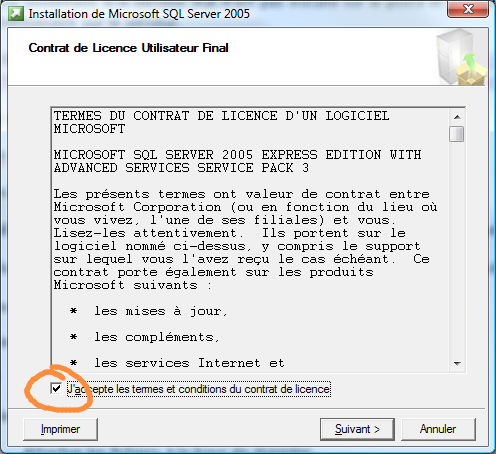
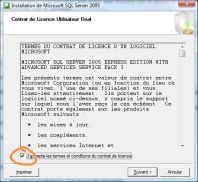
- Accepter les conditions.
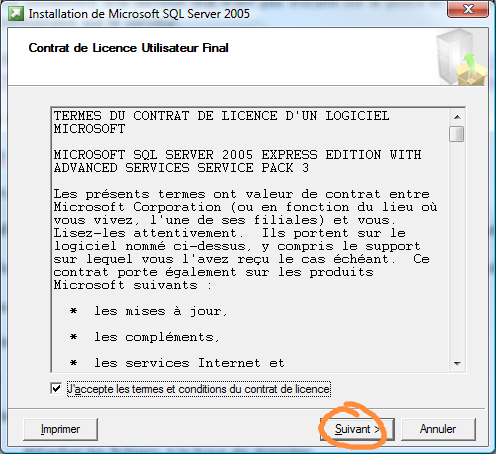
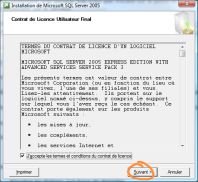
- Cliquer sur "Suivant".
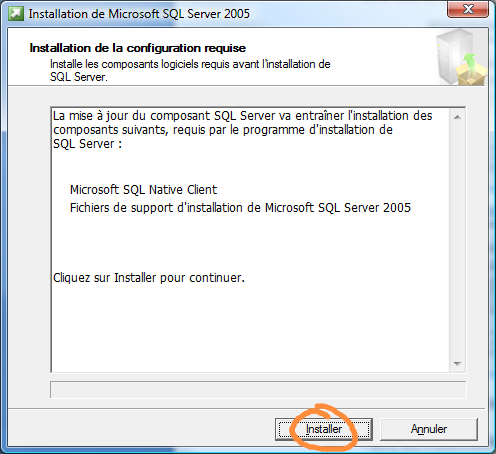
- Cliquer sur "Installer".
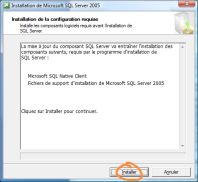
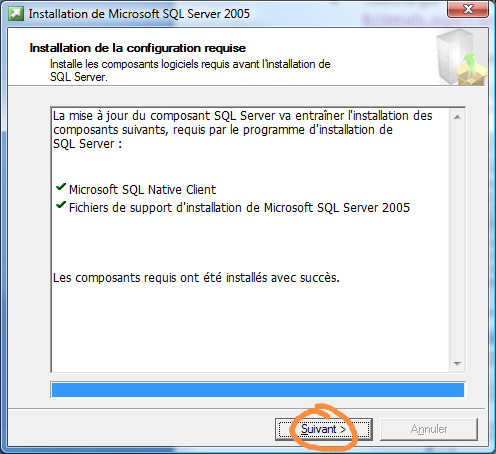
- Après l'installation, cliquer sur "Suivant".
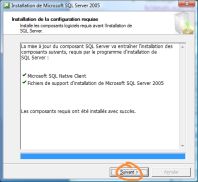
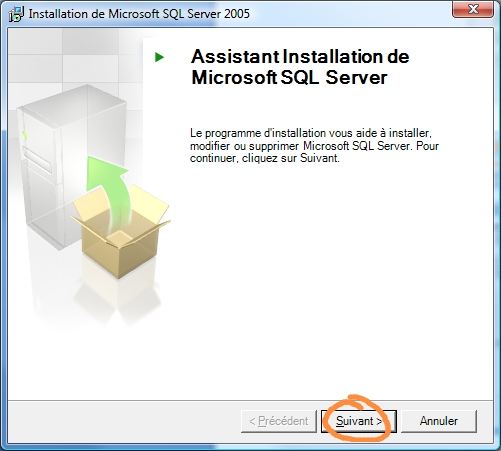
- Cliquer sur "Suivant".
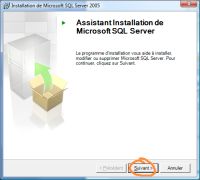
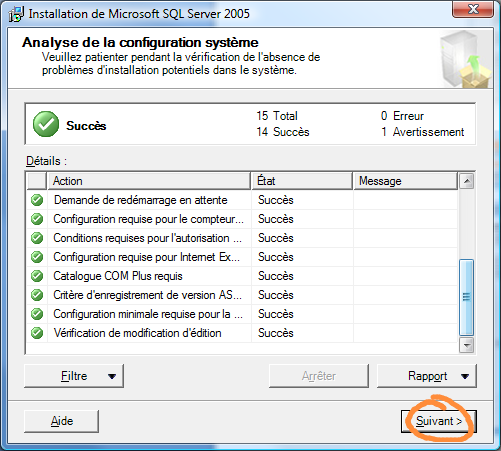
- Cliquer sur "Suivant".
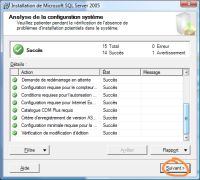
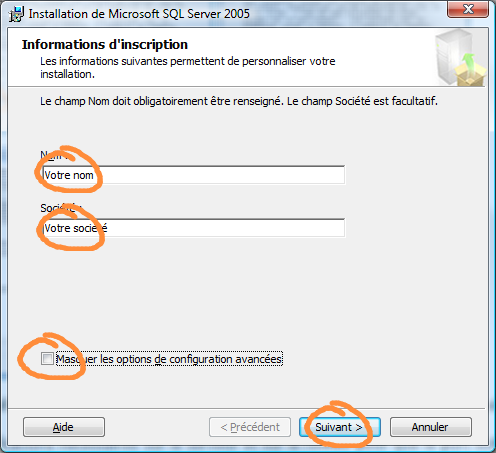
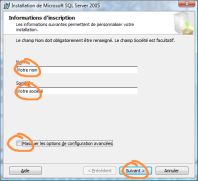
- Entrer le nom et la société.
Décocher "Masquer les options..." et cliquer sur "Suivant".
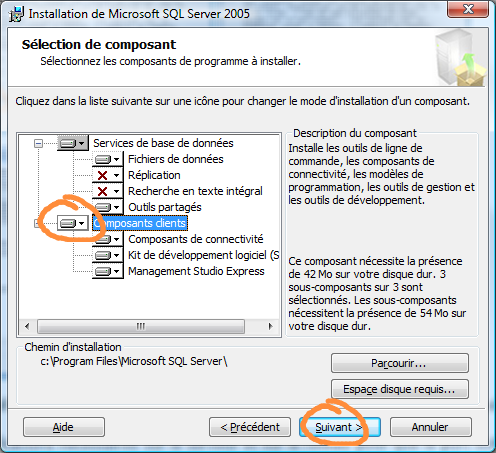
- Choisir d'installer tous les "Composants clients".
Cliquer sur "Suivant".

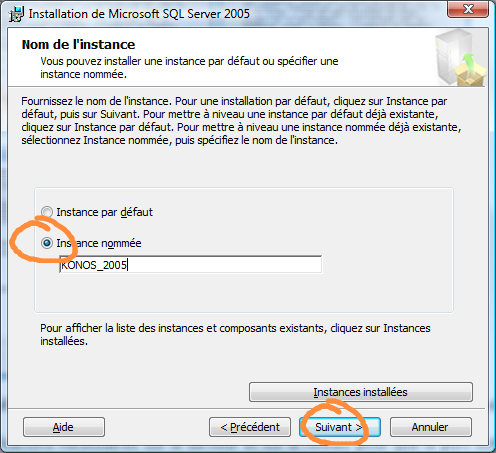
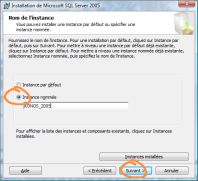
- Cocher "Instance nommée" et saisir "KONOS_2005".
Cliquer sur "Suivant".
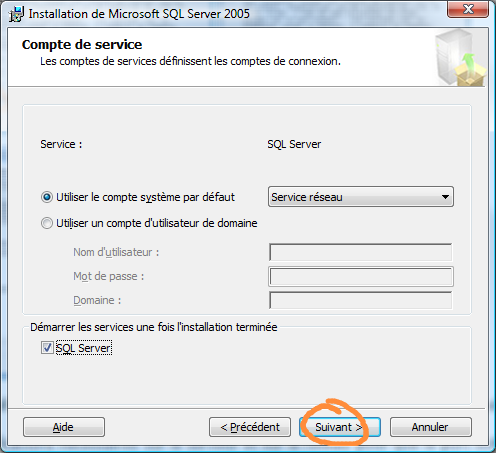
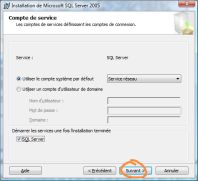
- Cliquer sur "Suivant".
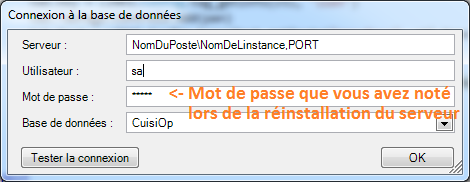
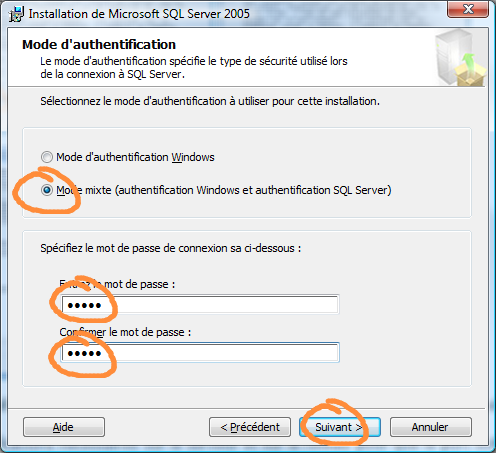
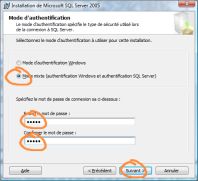
- Choisir "Mode mixte ...". Saisir un mot de passe et notez le, celui-ci vous sera demandé après la "Configuration des postes".
Cliquer sur "Suivant".
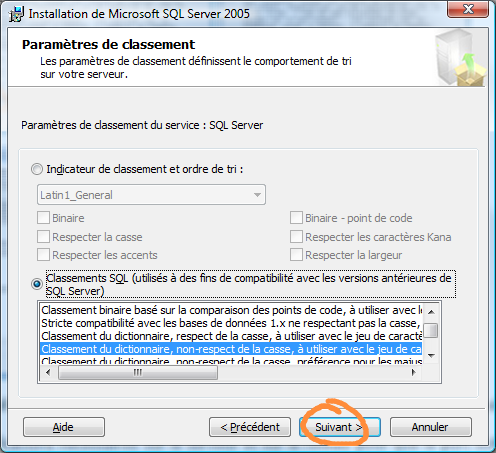
- Cliquer sur "Suivant".
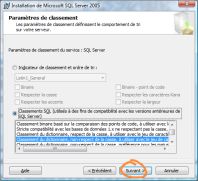
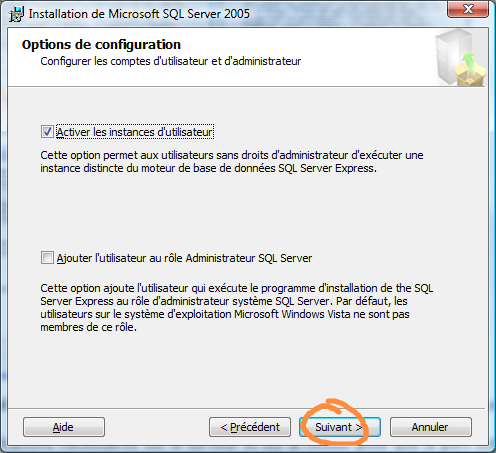
- Cliquer sur "Suivant".
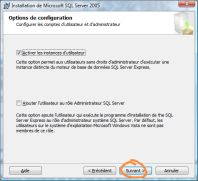
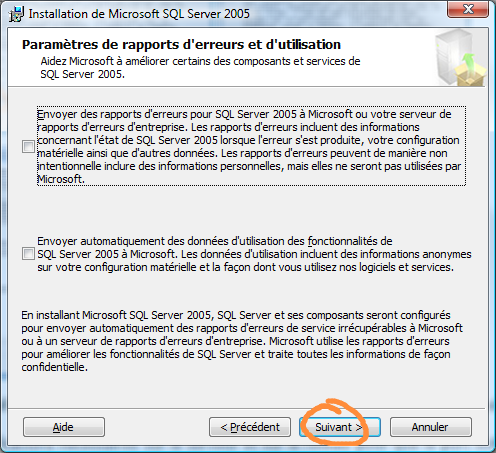
- Cliquer sur "Suivant".

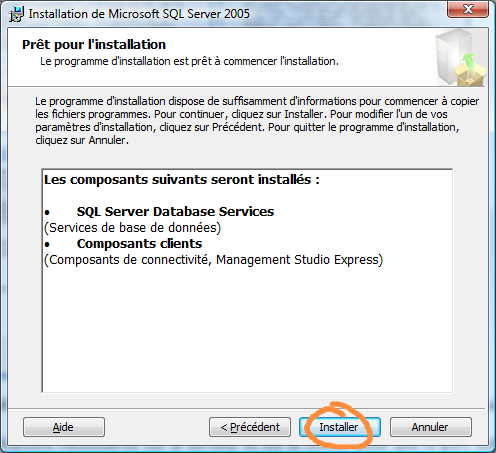
- Cliquer sur "Installer"
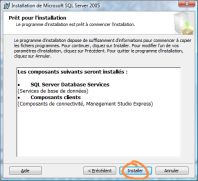
- Cliquer sur "Suivant".
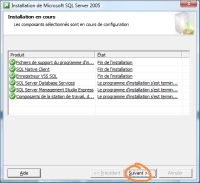
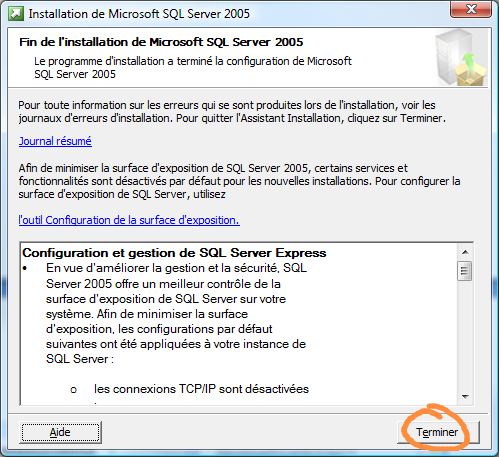
- Cliquer sur "Terminer".
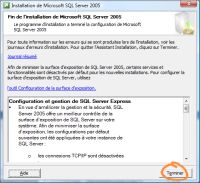
- Une fois l’installation terminée, changer les paramètres d’accès au serveur afin d’y spécifier un port.
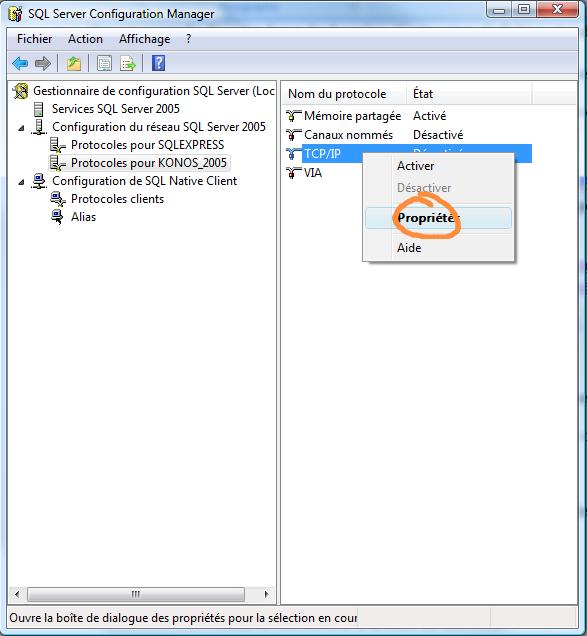
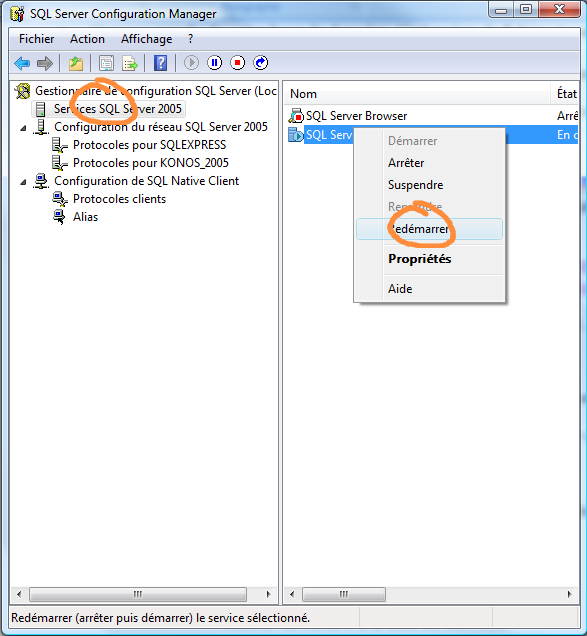
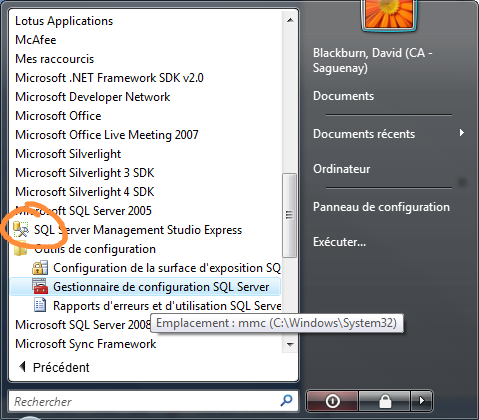
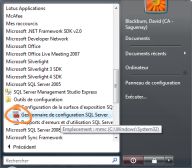
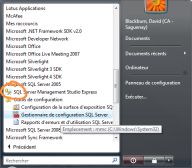
- Ouvrir le "Gestionnaire de configuration SQL Serveur".
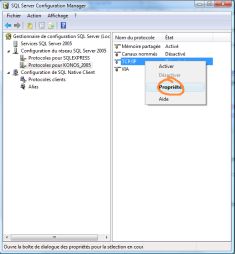
- Ouvrir les protocoles pour "KONOS_2005".
Choisir "TCP/IP" et cliquer sur "Propriétés".
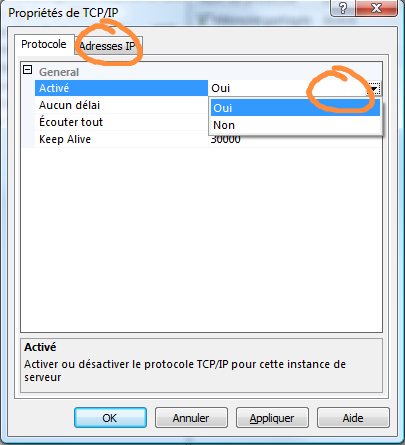
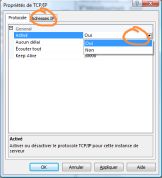
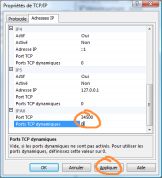
- Activer en sélectionnant "Oui" puis sélectionner l'onglet "Adresses IP".
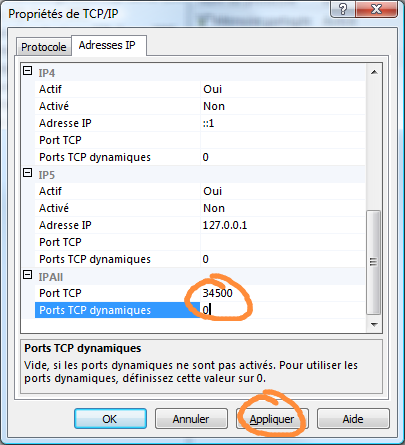
- Aller dans "IPAll".
Modifier "Ports TCP Dynamiques" afin d'y spécifier le port "0".
Modifier "Port TCP" afin d'y spécifier le port "34500".
Cliquer sur "Appliquer".
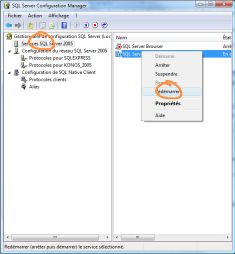
- Accéder à la liste des serveurs. "Redémarrer" l'instance "KONOS_2005".
- S'assurer que CuisiOp ait accès au port 80 (validation des licences et mise à jour).
- Ouvrir le port TCP 34500 sur le serveur.
- S'assurer que les ordinateurs distants soient en mesure de communiquer avec le serveur.
- Ouvrir "SQL Server Management Studio Express".
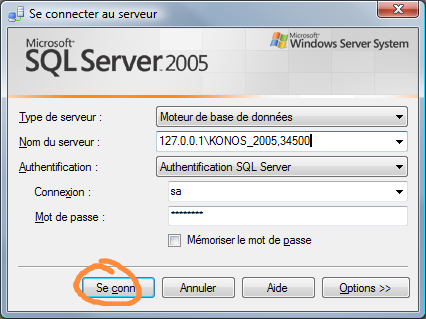
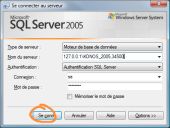
- Saisir l'information nécessaire et "Se connecter".
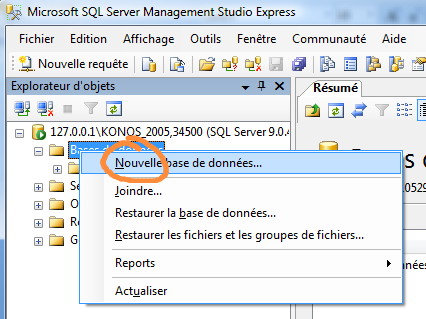
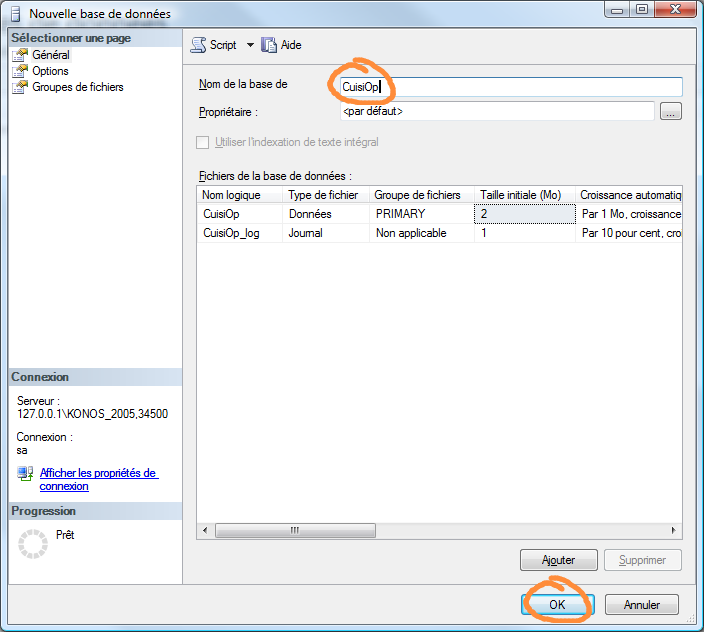
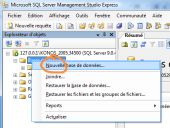
- Dans le menu contextuel de "Base de données", sélectionner "Nouvelle base de données...".
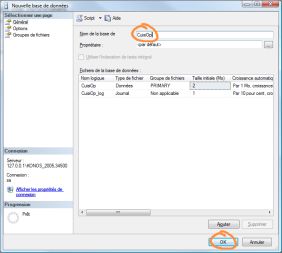
- Saisir "CuisiOp" comme nom de base de données.
Appuyer sur "OK".
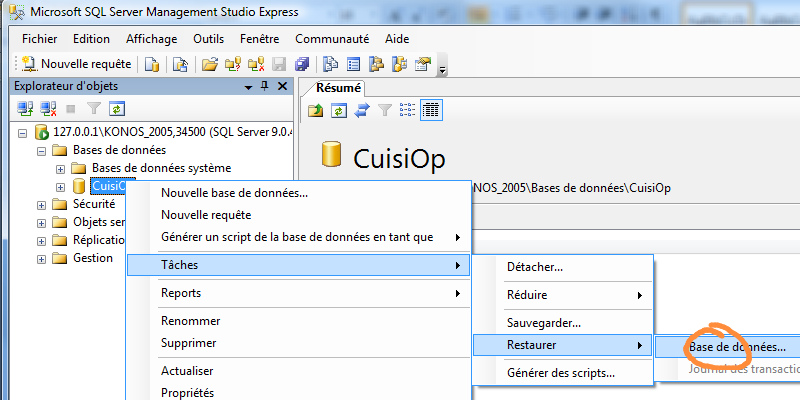
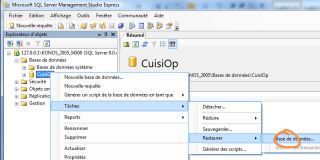
- Dans le menu contextuel "CuisiOp", sélectionner "Tâches" -> "Restaurer" -> "Base de données...".
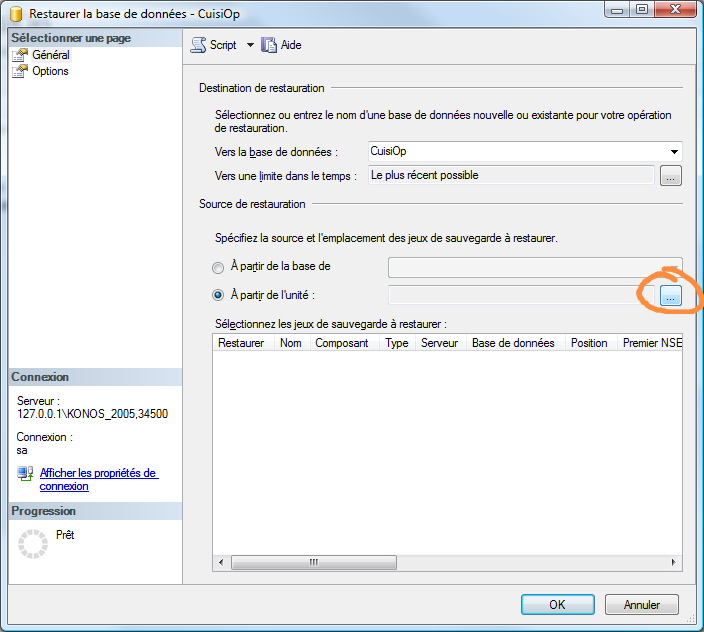
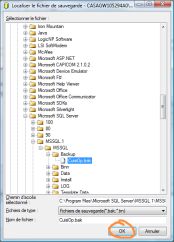
- Naviguer jusqu'au fichier à l'aide du bouton "...".
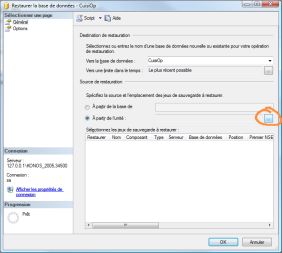
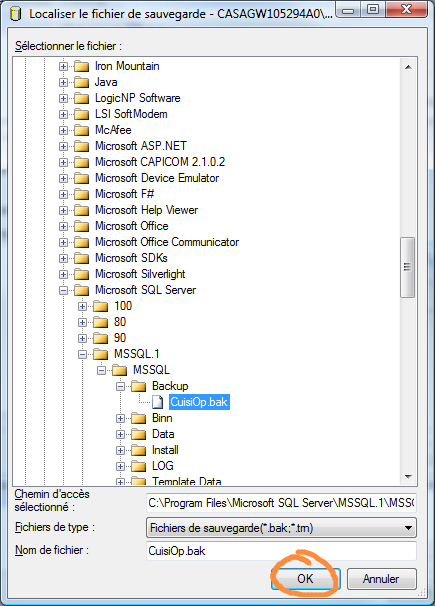
- Sélectionner le fichier, cliquer sur "OK".
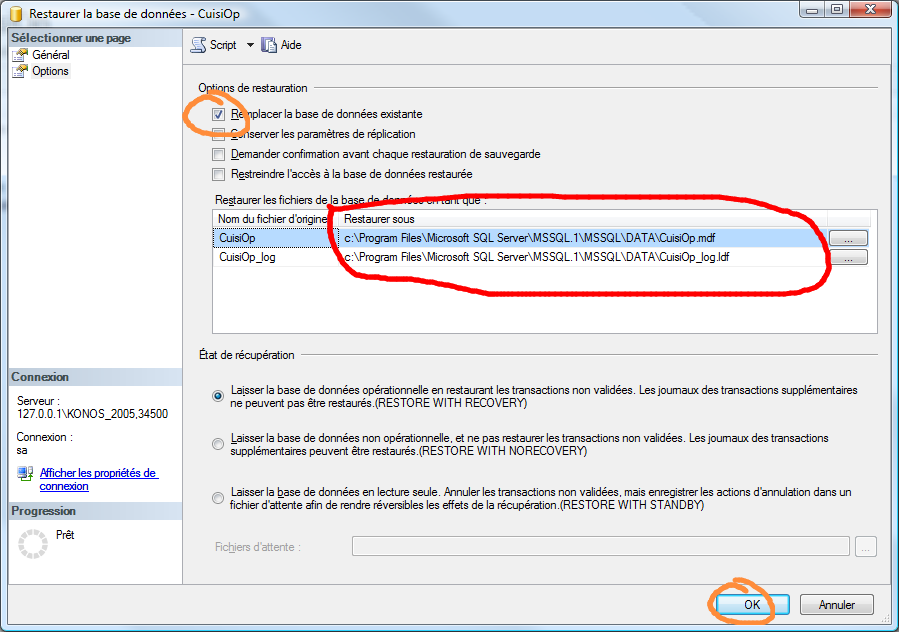
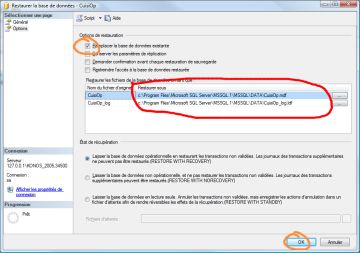
- Dans "Options" sur le côté gauche, sélectionner "Remplacer la base de données existante".
Dans la liste des fichiers (encerclé en rouge), s'assurer que le chemin pointe vers les fichiers existants (.mdf et .ldf).
Si ce n'est pas le cas, changer le chemin à l'aide du bouton "...".
Appuyer sur "OK" pour lancer la restauration.
- Vous avez restauré la base de données avec succès. Passer à l'étape "Configuration des postes".
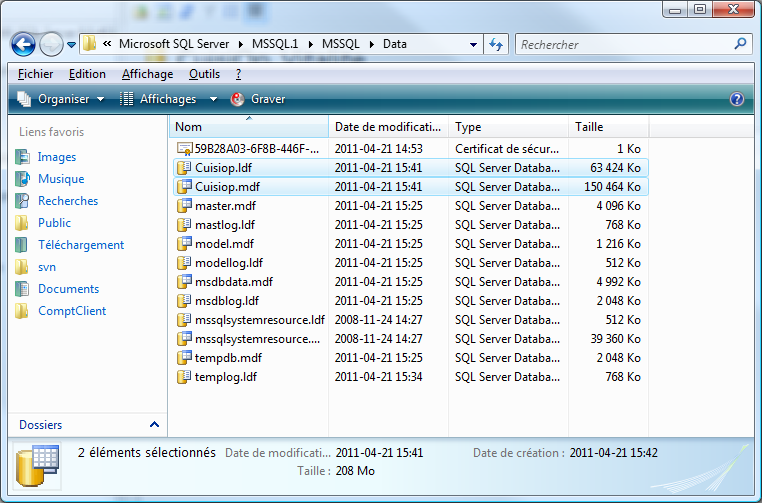
- Copier les deux fichier (.mdf, .ldf) dans le dossier DATA de votre installation SQL Server.
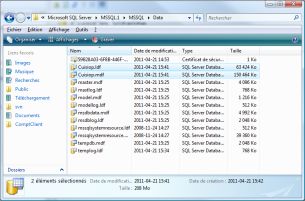
- Ouvrir "SQL Server Management Studio Express".
- Saisir l'information nécessaire et "Se connecter".
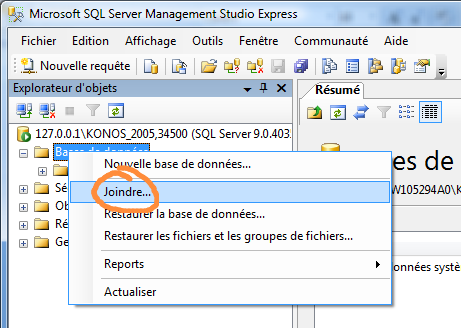
- Dans le menu contextuel de "Base de données", sélectionner "Joindre...".
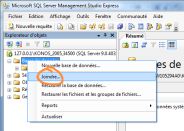
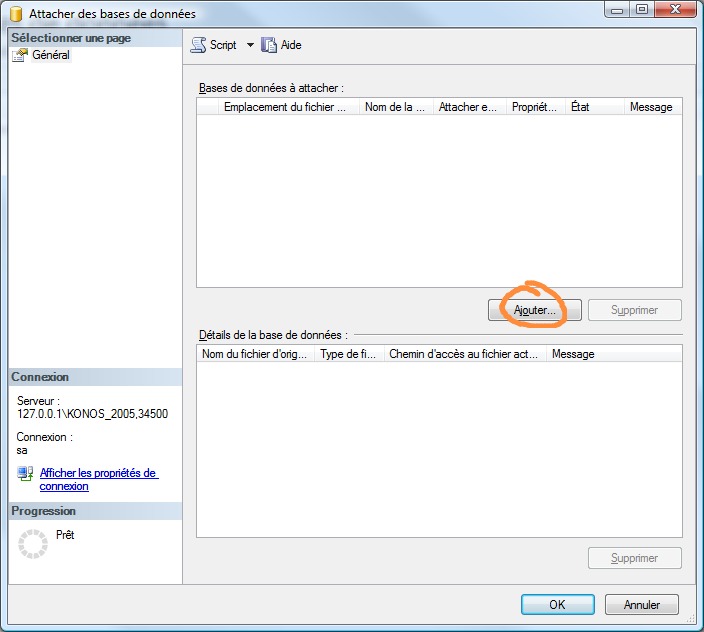
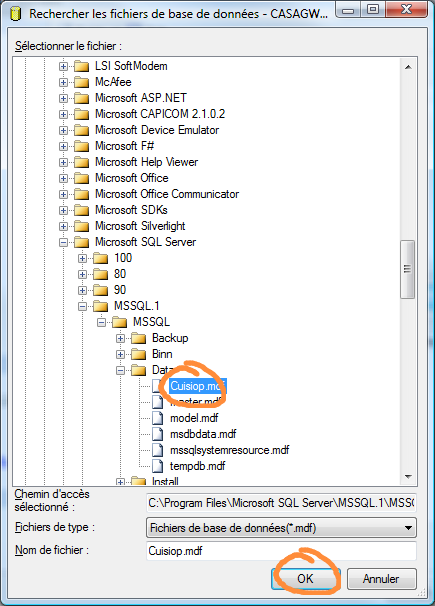
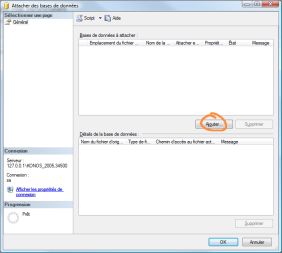
- Cliquer sur "Ajouter..." afin d'ajouter le fichier copié précédemment (.mdf).
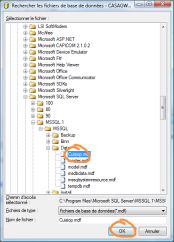
- Naviguer jusqu'au fichier (.mdf). Appuyer sur "OK".
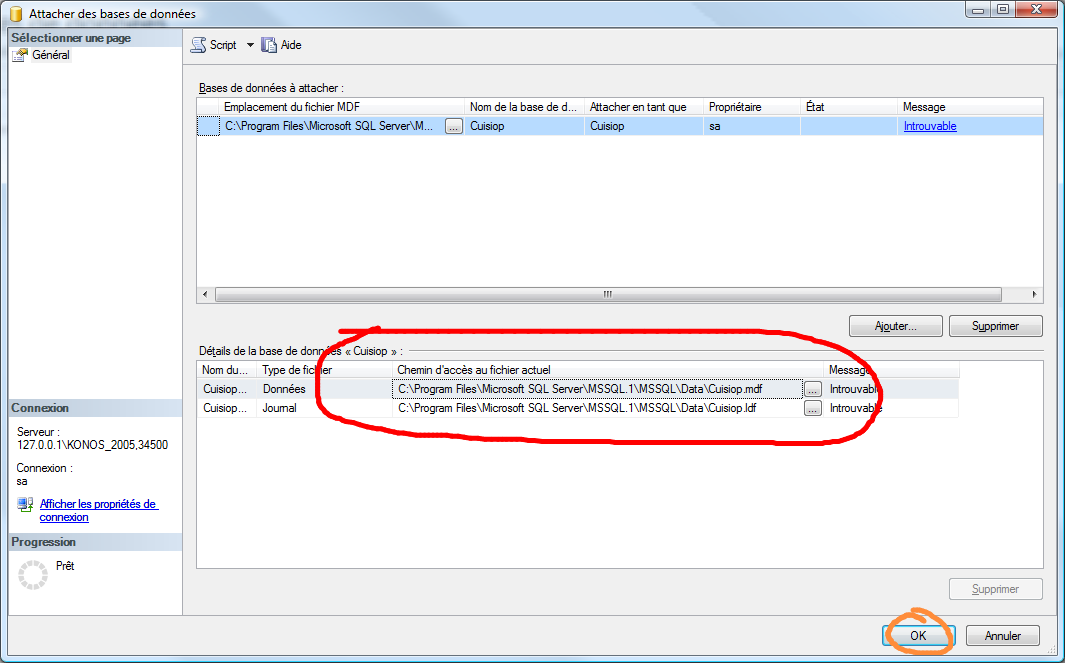
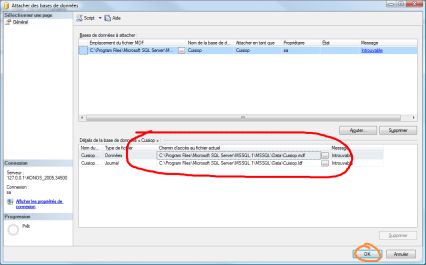
- Dans la liste des fichiers (encerclé en rouge), s'assurer que le chemin pointe vers les fichiers existants (.mdf et .ldf).
Appuyer sur "OK".
- Vous avez attaché la base de données avec succès. Passer à l'étape "Configuration des postes".
- Si les postes sont déjà installés, passer chacun d'entre eux afin d'y supprimer le fichier de configuration.
- Aller sur le poste distant et naviguer dans le répertoire d'installation de CuisiOp. Répertoire d'installation par défaut : "C:\Programs Files\Groupe Konos\CuisiOp".
- Supprimer le fichier "config.xml".
- Les informations de connexion vous seront demandées à la prochaine ouverture du logiciel.